Domain navy-lifeguard.de kaufen?
Wir ziehen mit dem Projekt
navy-lifeguard.de um.
Sind Sie am Kauf der Domain
navy-lifeguard.de interessiert?
domain@kv-gmbh.de · 0541-91531010
Domain navy-lifeguard.de kaufen?
Wie folienmaster übernehmen?
Um Folienmaster zu übernehmen, öffnen Sie zunächst die Präsentation, die den gewünschten Folienmaster enthält. Gehen Sie dann zum Register "Ansicht" und wählen Sie "Folienmaster" aus. Nun können Sie den gewünschten Folienmaster auswählen und auf "Übernehmen" klicken. Dadurch wird der ausgewählte Folienmaster auf alle Folien in Ihrer Präsentation angewendet. Vergessen Sie nicht, Ihre Änderungen zu speichern, bevor Sie die Präsentation schließen. **
Was ist der folienmaster?
Der Folienmaster ist eine Funktion in Präsentationsprogrammen wie Microsoft PowerPoint oder Google Slides, die es ermöglicht, das Design und Layout aller Folien in einer Präsentation zentral zu steuern. Auf dem Folienmaster können Elemente wie Hintergrundfarben, Schriftarten, Logos und Platzhalter für Text und Bilder festgelegt werden. Änderungen, die auf dem Folienmaster vorgenommen werden, werden automatisch auf alle Folien in der Präsentation übertragen. Dies erleichtert die Konsistenz im Design und spart Zeit bei der Gestaltung von Präsentationen. Der Folienmaster kann auch dazu verwendet werden, um Präsentationen ein einheitliches Erscheinungsbild zu verleihen und das Branding eines Unternehmens oder einer Organisation zu stärken. **

Ähnliche Suchbegriffe für Folienmaster
Top-Angebote
Produkte zum Begriff Folienmaster:
-
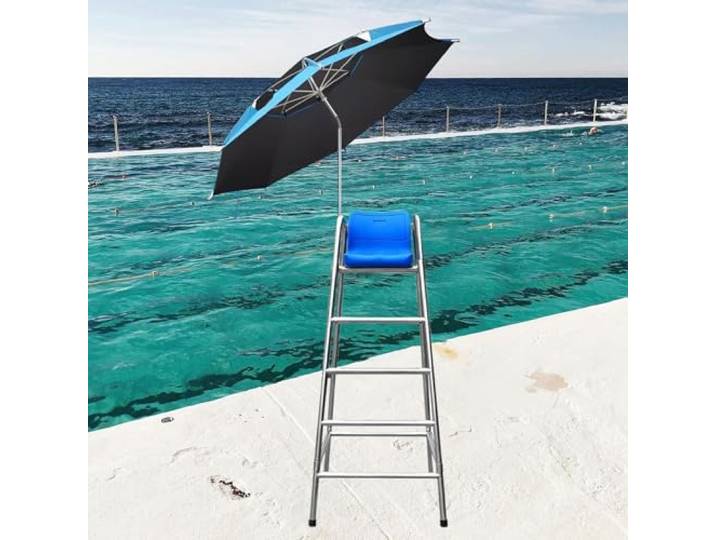
Schwimmbad Rettungsschwimmer-Stühle Hohe Rettungsschwimmer Stuhl für Home Pool mit Schirmen, Innen/ Außen Rettungsschwimmer Beobachtungsstuhl für Wasserpark, Schiedsrichter-Beobachtungssitz(180cm/70.9Schwimmbad Rettungsschwimmer-Stühle Hohe Rettungsschwimmer Stuhl für Home Pool mit Schirmen, Innen/ Außen Rettungsschwimmer Beobachtungsstuhl für Wasserpark, Schiedsrichter-Beobachtungssitz(180cm/70.9. 【Edelstahl】 Der Leiterkörper besteht aus Edelstahl mit 1,0 mm dicker Wandstärke, das Stahlrohr ist auf 38 mm verdickt, wodurch die Korrosion durch die Chlordesinfektion des Pools vermieden werden kann und es beständig gegen hohe Temperaturen und Sonneneinstrahlung ist. 【Sicherheit】 Fußschoner für Rettungsschwimmerstühle verhindern ein Verrutschen und Verkratzen des Bodens. An der Rückenlehne des Stuhls wurde ein zusätzliches hinteres Stützrohr angebracht, um die Stabilität und Sicherheit für Rettungskräfte zu erhöhen. 【Rettungsringhaken und Sonnenschutzloch】 An der Seite sind Sonnenschutzbefestigungslöcher angeschweißt, um die Montage von Sonnenschirm und Teleskopstangen zu erleichtern. Entworfen mit Haken am hinteren Stützrahmen, die um 180 ° gedreht werden können, kratzfest und sicherer sind. 【Einfach zu montieren】 Dieser Rettungsschwimmerstuhl ist dank seines einfachen Designs und der mitgelieferten Beschläge super einfach zu montieren und zu verwenden. Der Stuhl kann von 1 Erwachsenen nach unseren Anweisungen in 20 Minuten problemlos zusammengebaut werden. 【Vielseitig einsetzbar】 Geeignet für die meisten Außen-/Hallenbäder, Wasserparks, Poolbereiche, Terrassen, Veranden, Seen, Strände, Schulen, Standard-Wettkampfbecken, Gärten und Hinterhöfe, auch für Docks, Pontons, Einkaufszentren, Bahnhöfe und U-Bahnen. Farbe:One Color587,96 €*Versand: 0,00 €Sichere Weiterleitung zum Anbieter
-
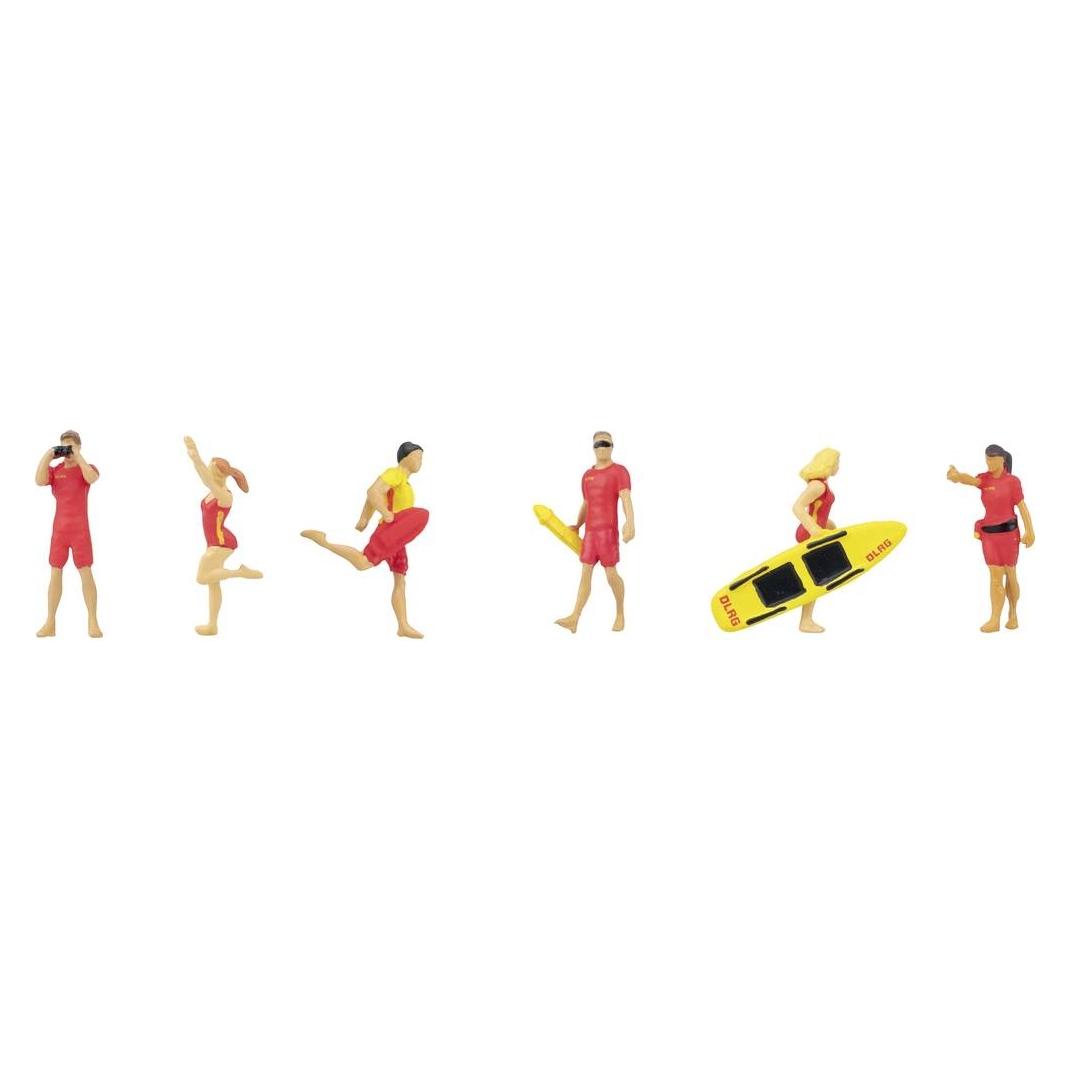
Faller H0 Rettungsschwimmer Bemalt, StehendSonne, Wellen und Wachsamkeit! Sechs Rettungsschwimmerinnen und Rettungsschwimmer sind am Strand im Einsatz. Mit Fernglas, Schwimmbrett und Rettungsboje behalten sie das Meer stets im Blick. Eine Kollegin gibt klare Anweisungen, während andere bereitstehen, um bei Bedarf blitzschnell ins Wasser zu sprinten. Sicherheit und Teamgeist stehen hier an erster Stelle - ein Tag voller Energie, Aufmerksamkeit und Meeresrauschen!15,77 €*Versand: 5,95 €Sichere Weiterleitung zum Anbieter
-
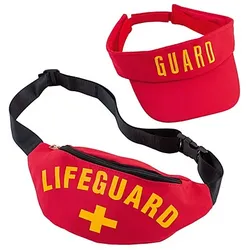
Set "Rettungsschwimmer", rot, 2-teiligSet Rettungsschwimmer – bereit für Ihren Faschings-Einsatz als Rettungsschwimmer?Besonderheiten: mit Schriftzug auf Sonnenvisier und BauchtascheLieferumfang: Bauchtasche, SonnenvisierGrößenhinweis: Größe Tasche 30 x 15 cm, Sonnenvisier: GrößenverstellbarDetails: Tasche mit Reißverschluss und längenverstellbarem Träger, weitenverstellbares SonnenvisierFarbe: rotStoffart: PolyestergewebeMaterial: 100 % PolyesterMit diesem Rettungsschwimmer-Set kann eigentlich nichts mehr schief gehen: Mit Bauchtasche und Sonnenvisier in kräftigem Rot sind Sie der Star im Fasching, Karneval oder auf der Sommer-Mottoparty! Der Aufdruck Guard rundet den Style authentisch ab. Natürlich bewachen Sie an diesem Abend nicht nur die Freischwimmer, sondern auch den Spaßfaktor – und der liegt schon allein wegen Ihrer witzigen Rettungsschwimmer-Kostüm-Idee garantiert bei 100 %. Kombinieren Sie das Rettungsschwimmer-Set ganz nach Lust und Laune; ein roter Body oder ein rotes Shirt, Hotpants oder Badeshorts und eine coole Sonnenbrille passen unserer Meinung nach besonders gut. Also: Werden Sie rettungssicher!12,95 €*Versand: 4,99 €Sichere Weiterleitung zum Anbieter
-
Metamorph Rettungsschwimmer Kostüm uni (L)Strand-Feeling pur: Cooles Lifeguard-Outfit für den perfekten Malibu-Look. Lässiges Set: Bestehend aus einem auffälligen Shirt und den passenden Shorts. Bequem und sportlich: Aus 100% Polyester für maximale Bewegungsfreiheit. Party-Klassiker: Ideal für Sommer-Mottopartys, Bad-Taste-Events und Karneval. Hol dir den Sommer auf die Tanzfläche! Mit dem Material: 100% Polyester.27,99 €*Versand: 3,00 €Sichere Weiterleitung zum Anbieter

-
Wie ändere ich den folienmaster?
Um den Folienmaster in PowerPoint zu ändern, klicke auf die Registerkarte "Ansicht" und wähle dort "Folienmaster" aus. Dort kannst du das Layout, die Schriftarten, Farben und Hintergründe für alle Folien in deiner Präsentation anpassen. Du kannst auch neue Platzhalter hinzufügen oder bestehende löschen. Vergiss nicht, nachdem du deine Änderungen vorgenommen hast, den Folienmaster zu speichern, damit sie auf alle Folien in deiner Präsentation angewendet werden. **
-
Wo finde ich den folienmaster?
Der Folienmaster ist in den meisten Präsentationsprogrammen wie Microsoft PowerPoint oder Google Slides in der Menüleiste oben zu finden. Du kannst auf den Reiter "Ansicht" klicken und dort die Option "Folienmaster" auswählen. Alternativ kannst du auch auf das Symbol für den Folienmaster in der Symbolleiste klicken, falls es dort angezeigt wird. Der Folienmaster ermöglicht es dir, das Design und Layout deiner Präsentation global zu ändern, indem du Einstellungen für Schriftarten, Farben, Hintergründe und Platzhalter festlegst. Wenn du den Folienmaster nicht finden kannst, kannst du auch in der Hilfe-Funktion des Programms nach "Folienmaster" suchen, um genaue Anweisungen zu erhalten. **
-
Wie kann ich folienmaster ändern?
Um den Folienmaster in PowerPoint zu ändern, musst du zuerst auf die Registerkarte "Ansicht" klicken. Dort findest du die Option "Folienmaster". Wenn du darauf klickst, öffnet sich der Folienmaster, in dem du das Layout und das Design der Folien anpassen kannst. Du kannst die Platzierung von Text, Grafiken und anderen Elementen ändern, Hintergrundbilder hinzufügen oder entfernen und Farben und Schriftarten anpassen. Nachdem du deine Änderungen vorgenommen hast, kannst du den Folienmaster speichern und auf alle Folien in deiner Präsentation anwenden. **
-
Für was ist der folienmaster?
Der Folienmaster in Präsentationsprogrammen wie PowerPoint oder Keynote dient dazu, das Design und Layout aller Folien in einer Präsentation einheitlich zu gestalten. Auf dem Folienmaster können Elemente wie Hintergrundfarben, Schriftarten, Logos und Platzhalter für Text und Bilder festgelegt werden. Dies ermöglicht es, schnell und einfach eine konsistente und professionelle Präsentation zu erstellen, ohne jedes einzelne Slide individuell gestalten zu müssen. Durch die Verwendung des Folienmasters wird auch sichergestellt, dass Änderungen am Design der Präsentation einfach und effizient umgesetzt werden können, da sie automatisch auf alle Folien übertragen werden. Insgesamt erleichtert der Folienmaster die Gestaltung und Bearbeitung von Präsentationen und sorgt für ein ansprechendes und professionelles Erscheinungsbild. **


Wo ist der folienmaster PowerPoint?
Der Folienmaster in PowerPoint befindet sich normalerweise im Register "Ansicht" oben in der Menüleiste. Wenn du auf "Ansicht" klickst, erscheint ein Dropdown-Menü, in dem du die Option "Folienmaster" auswählen kannst. Alternativ kannst du auch die Tastenkombination "Alt + Shift + M" verwenden, um direkt zum Folienmaster zu gelangen. Dort kannst du das Layout und das Design deiner Folien anpassen, um ein konsistentes Erscheinungsbild für deine Präsentation zu erstellen. Hast du noch weitere Fragen dazu? **
Wie arbeitet man mit einem folienmaster?
Um mit einem Folienmaster zu arbeiten, öffnen Sie zuerst Ihre Präsentation und gehen dann zum Register "Ansicht". Dort wählen Sie die Option "Folienmaster" aus. Im Folienmaster können Sie das Layout und das Design Ihrer Folien anpassen, wie z.B. Hintergrundfarben, Schriftarten und Platzhalter für Text und Bilder. Sie können auch Platzhalter hinzufügen, verschieben oder löschen, um das Erscheinungsbild Ihrer Präsentation zu gestalten. Nachdem Sie Ihre Änderungen vorgenommen haben, können Sie den Folienmaster speichern und Ihre Präsentation mit dem neuen Design verwenden. **
Top-Angebote
Produkte zum Begriff Folienmaster:
-
Webinarvideo: PowerPoint-Workshop 2/4 - Der FolienmasterEine Aufzeichnung des Webinars "PowerPoint Workshop - Der Folienmaster" mit Thomas Dettweiler. Teil 2/4 - Der Folienmaster: Präsentieren Sie im eigenen CI - Erstellen Sie in PowerPoint eigene Vorlagen und Designs. In diesem Webinar zeigen wir Ihnen, wie Sie die einzelnen Folien nach Ihren Ideen/Vorgaben gestalten bzw. erstellen können. Wir entwickeln neue Schablonen, die Sie in Ihren Vortrag einbauen können, zeigen Ihnen die Macht und Möglichkeiten des Folienmasters. Kennt man die Möglichkeiten dieser PowerPoint-Funktion können Sie eine komplette Präsentation mit wenigen Mausklicks komplett umgestalten und modernisieren. Weitere Inhalte Das Grundprinzip Folienmaster Änderung der Standardlayouts (Größe und Position der Platzhalter, Schriftart, Schriftfarbe, Aufzählungszeichen, Fußzeile etc.) Erstellung einer eigenen neuen Schablone/Layout Erstellung eines kompletten Schab...19,00 €*Versand: 0,00 €Sichere Weiterleitung zum Anbieter
-
Schwimmbad Rettungsschwimmer-Stühle Hohe Rettungsschwimmer Stuhl für Home Pool mit Schirmen, Innen/ Außen Rettungsschwimmer Beobachtungsstuhl für Wasserpark, Schiedsrichter-Beobachtungssitz(180cm/70.9Schwimmbad Rettungsschwimmer-Stühle Hohe Rettungsschwimmer Stuhl für Home Pool mit Schirmen, Innen/ Außen Rettungsschwimmer Beobachtungsstuhl für Wasserpark, Schiedsrichter-Beobachtungssitz(180cm/70.9. 【Edelstahl】 Der Leiterkörper besteht aus Edelstahl mit 1,0 mm dicker Wandstärke, das Stahlrohr ist auf 38 mm verdickt, wodurch die Korrosion durch die Chlordesinfektion des Pools vermieden werden kann und es beständig gegen hohe Temperaturen und Sonneneinstrahlung ist. 【Sicherheit】 Fußschoner für Rettungsschwimmerstühle verhindern ein Verrutschen und Verkratzen des Bodens. An der Rückenlehne des Stuhls wurde ein zusätzliches hinteres Stützrohr angebracht, um die Stabilität und Sicherheit für Rettungskräfte zu erhöhen. 【Rettungsringhaken und Sonnenschutzloch】 An der Seite sind Sonnenschutzbefestigungslöcher angeschweißt, um die Montage von Sonnenschirm und Teleskopstangen zu erleichtern. Entworfen mit Haken am hinteren Stützrahmen, die um 180 ° gedreht werden können, kratzfest und sicherer sind. 【Einfach zu montieren】 Dieser Rettungsschwimmerstuhl ist dank seines einfachen Designs und der mitgelieferten Beschläge super einfach zu montieren und zu verwenden. Der Stuhl kann von 1 Erwachsenen nach unseren Anweisungen in 20 Minuten problemlos zusammengebaut werden. 【Vielseitig einsetzbar】 Geeignet für die meisten Außen-/Hallenbäder, Wasserparks, Poolbereiche, Terrassen, Veranden, Seen, Strände, Schulen, Standard-Wettkampfbecken, Gärten und Hinterhöfe, auch für Docks, Pontons, Einkaufszentren, Bahnhöfe und U-Bahnen. Farbe:One Color587,96 €*Versand: 0,00 €Sichere Weiterleitung zum Anbieter
-
Faller H0 Rettungsschwimmer Bemalt, StehendSonne, Wellen und Wachsamkeit! Sechs Rettungsschwimmerinnen und Rettungsschwimmer sind am Strand im Einsatz. Mit Fernglas, Schwimmbrett und Rettungsboje behalten sie das Meer stets im Blick. Eine Kollegin gibt klare Anweisungen, während andere bereitstehen, um bei Bedarf blitzschnell ins Wasser zu sprinten. Sicherheit und Teamgeist stehen hier an erster Stelle - ein Tag voller Energie, Aufmerksamkeit und Meeresrauschen!15,77 €*Versand: 5,95 €Sichere Weiterleitung zum Anbieter
-
Wie folienmaster übernehmen?
Um Folienmaster zu übernehmen, öffnen Sie zunächst die Präsentation, die den gewünschten Folienmaster enthält. Gehen Sie dann zum Register "Ansicht" und wählen Sie "Folienmaster" aus. Nun können Sie den gewünschten Folienmaster auswählen und auf "Übernehmen" klicken. Dadurch wird der ausgewählte Folienmaster auf alle Folien in Ihrer Präsentation angewendet. Vergessen Sie nicht, Ihre Änderungen zu speichern, bevor Sie die Präsentation schließen. **
-
Was ist der folienmaster?
Der Folienmaster ist eine Funktion in Präsentationsprogrammen wie Microsoft PowerPoint oder Google Slides, die es ermöglicht, das Design und Layout aller Folien in einer Präsentation zentral zu steuern. Auf dem Folienmaster können Elemente wie Hintergrundfarben, Schriftarten, Logos und Platzhalter für Text und Bilder festgelegt werden. Änderungen, die auf dem Folienmaster vorgenommen werden, werden automatisch auf alle Folien in der Präsentation übertragen. Dies erleichtert die Konsistenz im Design und spart Zeit bei der Gestaltung von Präsentationen. Der Folienmaster kann auch dazu verwendet werden, um Präsentationen ein einheitliches Erscheinungsbild zu verleihen und das Branding eines Unternehmens oder einer Organisation zu stärken. **
-
Wie ändere ich den folienmaster?
Um den Folienmaster in PowerPoint zu ändern, klicke auf die Registerkarte "Ansicht" und wähle dort "Folienmaster" aus. Dort kannst du das Layout, die Schriftarten, Farben und Hintergründe für alle Folien in deiner Präsentation anpassen. Du kannst auch neue Platzhalter hinzufügen oder bestehende löschen. Vergiss nicht, nachdem du deine Änderungen vorgenommen hast, den Folienmaster zu speichern, damit sie auf alle Folien in deiner Präsentation angewendet werden. **
-
Wo finde ich den folienmaster?
Der Folienmaster ist in den meisten Präsentationsprogrammen wie Microsoft PowerPoint oder Google Slides in der Menüleiste oben zu finden. Du kannst auf den Reiter "Ansicht" klicken und dort die Option "Folienmaster" auswählen. Alternativ kannst du auch auf das Symbol für den Folienmaster in der Symbolleiste klicken, falls es dort angezeigt wird. Der Folienmaster ermöglicht es dir, das Design und Layout deiner Präsentation global zu ändern, indem du Einstellungen für Schriftarten, Farben, Hintergründe und Platzhalter festlegst. Wenn du den Folienmaster nicht finden kannst, kannst du auch in der Hilfe-Funktion des Programms nach "Folienmaster" suchen, um genaue Anweisungen zu erhalten. **
Ähnliche Suchbegriffe für Folienmaster
-
Set "Rettungsschwimmer", rot, 2-teiligSet Rettungsschwimmer – bereit für Ihren Faschings-Einsatz als Rettungsschwimmer?Besonderheiten: mit Schriftzug auf Sonnenvisier und BauchtascheLieferumfang: Bauchtasche, SonnenvisierGrößenhinweis: Größe Tasche 30 x 15 cm, Sonnenvisier: GrößenverstellbarDetails: Tasche mit Reißverschluss und längenverstellbarem Träger, weitenverstellbares SonnenvisierFarbe: rotStoffart: PolyestergewebeMaterial: 100 % PolyesterMit diesem Rettungsschwimmer-Set kann eigentlich nichts mehr schief gehen: Mit Bauchtasche und Sonnenvisier in kräftigem Rot sind Sie der Star im Fasching, Karneval oder auf der Sommer-Mottoparty! Der Aufdruck Guard rundet den Style authentisch ab. Natürlich bewachen Sie an diesem Abend nicht nur die Freischwimmer, sondern auch den Spaßfaktor – und der liegt schon allein wegen Ihrer witzigen Rettungsschwimmer-Kostüm-Idee garantiert bei 100 %. Kombinieren Sie das Rettungsschwimmer-Set ganz nach Lust und Laune; ein roter Body oder ein rotes Shirt, Hotpants oder Badeshorts und eine coole Sonnenbrille passen unserer Meinung nach besonders gut. Also: Werden Sie rettungssicher!12,95 €*Versand: 4,99 €Sichere Weiterleitung zum Anbieter
-
Metamorph Rettungsschwimmer Kostüm uni (L)Strand-Feeling pur: Cooles Lifeguard-Outfit für den perfekten Malibu-Look. Lässiges Set: Bestehend aus einem auffälligen Shirt und den passenden Shorts. Bequem und sportlich: Aus 100% Polyester für maximale Bewegungsfreiheit. Party-Klassiker: Ideal für Sommer-Mottopartys, Bad-Taste-Events und Karneval. Hol dir den Sommer auf die Tanzfläche! Mit dem Material: 100% Polyester.27,99 €*Versand: 3,00 €Sichere Weiterleitung zum Anbieter
-
IT-SicherheitIT-Sicherheit , Technologien und Best Practices für die Umsetzung im Unternehmen , Sport-Gewindefahrwerk > Sportfederung , Auflage: 2., überarbeitete Auflage, Erscheinungsjahr: 20241011, Produktform: Leinen, Inhalt/Anzahl: 1, Inhalt/Anzahl: 1, Redaktion: Lang, Michael~Löhr, Hans, Auflage: 24002, Auflage/Ausgabe: 2., überarbeitete Auflage, Seitenzahl/Blattzahl: 444, Keyword: Cyber Security; Cyberabwehr; Datenschutz; Hacking; ISO 27001; IT-Infrastruktur; IT-Sicherheit; Informationssicherheit; Risikoanalyse, Fachschema: Datensicherheit / Netz~EDV / Theorie / Sicherheit~Hacker (EDV)~Datenschutz~Datensicherheit~Datensicherung~Sicherheit / Datensicherheit, Fachkategorie: Computerkriminalität, Hacking~Netzwerksicherheit, Warengruppe: HC/Datenkommunikation/Netze/Mailboxen, Fachkategorie: Datenschutz, UNSPSC: 49019900, Warenverzeichnis für die Außenhandelsstatistik: 49019900, Sender’s product category: BUNDLE, Verlag: Hanser Fachbuchverlag, Verlag: Hanser Fachbuchverlag, Verlag: Hanser, Carl, Verlag GmbH & Co. KG, Produktverfügbarkeit: 02, Länge: 246, Breite: 180, Höhe: 31, Gewicht: 948, Produktform: Gebunden, Genre: Mathematik/Naturwissenschaften/Technik/Medizin, Genre: Mathematik/Naturwissenschaften/Technik/Medizin, Vorgänger: 2823581,39,99 €*Versand: 0,00 €Sichere Weiterleitung zum Anbieter
-
Eckert, Claudia: IT-SicherheitIT-Sicherheit , Konzepte - Verfahren - Protokolle , Luft- & Hydraulikfederung > Sportfederung , Auflage: 11. Auflage, Erscheinungsjahr: 20230220, Produktform: Leinen, Titel der Reihe: De Gruyter Studium##, Autoren: Eckert, Claudia, Auflage: 23011, Auflage/Ausgabe: 11. Auflage, Seitenzahl/Blattzahl: 1022, Abbildungen: 200 b/w ill., 40 b/w tbl., Themenüberschrift: COMPUTERS / Security / General, Keyword: IT-Systeme; Netzwerksicherheit; IT security; IT systems; protocols; network security, Fachschema: Datenschutz~Kryptografie~Verschlüsselung~Informatik, Fachkategorie: Praktische Anwendung für Informationstechnologien~Kryptografie, Verschlüsselungstechnologie~Informatik, Warengruppe: HC/Informatik, Fachkategorie: Datenschutz, Thema: Verstehen, Text Sprache: ger, Seitenanzahl: XVIII, Seitenanzahl: 1022, UNSPSC: 49019900, Warenverzeichnis für die Außenhandelsstatistik: 49019900, Verlag: de Gruyter Oldenbourg, Verlag: de Gruyter Oldenbourg, Verlag: De Gruyter Oldenbourg, Länge: 238, Breite: 182, Höhe: 60, Gewicht: 1819, Produktform: Gebunden, Genre: Mathematik/Naturwissenschaften/Technik/Medizin, Genre: Mathematik/Naturwissenschaften/Technik/Medizin, Vorgänger: 9617850, Vorgänger EAN: 9783110551587 9783486778489 9783486721386 9783486706871 9783486589993, Alternatives Format EAN: 9783110985269 9783110985115, Herkunftsland: DEUTSCHLAND (DE), Katalog: deutschsprachige Titel, Katalog: Gesamtkatalog, Katalog: Kennzeichnung von Titeln mit einer Relevanz > 30, Katalog: Lagerartikel, Book on Demand, ausgew. Medienartikel, Relevanz: 0140, Tendenz: +1, Unterkatalog: AK, Unterkatalog: Bücher, Unterkatalog: Hardcover, Unterkatalog: Lagerartikel, WolkenId: 5423299,95 €*Versand: 0,00 €Sichere Weiterleitung zum Anbieter
-
Wie kann ich folienmaster ändern?
Um den Folienmaster in PowerPoint zu ändern, musst du zuerst auf die Registerkarte "Ansicht" klicken. Dort findest du die Option "Folienmaster". Wenn du darauf klickst, öffnet sich der Folienmaster, in dem du das Layout und das Design der Folien anpassen kannst. Du kannst die Platzierung von Text, Grafiken und anderen Elementen ändern, Hintergrundbilder hinzufügen oder entfernen und Farben und Schriftarten anpassen. Nachdem du deine Änderungen vorgenommen hast, kannst du den Folienmaster speichern und auf alle Folien in deiner Präsentation anwenden. **
-
Für was ist der folienmaster?
Der Folienmaster in Präsentationsprogrammen wie PowerPoint oder Keynote dient dazu, das Design und Layout aller Folien in einer Präsentation einheitlich zu gestalten. Auf dem Folienmaster können Elemente wie Hintergrundfarben, Schriftarten, Logos und Platzhalter für Text und Bilder festgelegt werden. Dies ermöglicht es, schnell und einfach eine konsistente und professionelle Präsentation zu erstellen, ohne jedes einzelne Slide individuell gestalten zu müssen. Durch die Verwendung des Folienmasters wird auch sichergestellt, dass Änderungen am Design der Präsentation einfach und effizient umgesetzt werden können, da sie automatisch auf alle Folien übertragen werden. Insgesamt erleichtert der Folienmaster die Gestaltung und Bearbeitung von Präsentationen und sorgt für ein ansprechendes und professionelles Erscheinungsbild. **
-
Wo ist der folienmaster PowerPoint?
Der Folienmaster in PowerPoint befindet sich normalerweise im Register "Ansicht" oben in der Menüleiste. Wenn du auf "Ansicht" klickst, erscheint ein Dropdown-Menü, in dem du die Option "Folienmaster" auswählen kannst. Alternativ kannst du auch die Tastenkombination "Alt + Shift + M" verwenden, um direkt zum Folienmaster zu gelangen. Dort kannst du das Layout und das Design deiner Folien anpassen, um ein konsistentes Erscheinungsbild für deine Präsentation zu erstellen. Hast du noch weitere Fragen dazu? **
-
Wie arbeitet man mit einem folienmaster?
Um mit einem Folienmaster zu arbeiten, öffnen Sie zuerst Ihre Präsentation und gehen dann zum Register "Ansicht". Dort wählen Sie die Option "Folienmaster" aus. Im Folienmaster können Sie das Layout und das Design Ihrer Folien anpassen, wie z.B. Hintergrundfarben, Schriftarten und Platzhalter für Text und Bilder. Sie können auch Platzhalter hinzufügen, verschieben oder löschen, um das Erscheinungsbild Ihrer Präsentation zu gestalten. Nachdem Sie Ihre Änderungen vorgenommen haben, können Sie den Folienmaster speichern und Ihre Präsentation mit dem neuen Design verwenden. **
* Alle Preise verstehen sich inklusive der gesetzlichen Mehrwertsteuer und ggf. zuzüglich Versandkosten. Die Angebotsinformationen basieren auf den Angaben des jeweiligen Shops und werden über automatisierte Prozesse aktualisiert. Eine Aktualisierung in Echtzeit findet nicht statt, so dass es im Einzelfall zu Abweichungen kommen kann. ** Hinweis: Teile dieses Inhalts wurden von KI erstellt.